PS改货币数字教程:3步轻松修改图片金额
做电商、做财务、做设计的朋友,经常需要修改商品截图里的价格数字。用PS改货币数字,其实没有想象中那么复杂。我平时处理这类需求比较多,总结了一套简单实用的方法,今天分享给你。
用PS改数字,核心就靠仿制图章和文字工具这两样。 仿制图章负责把原数字擦干净,文字工具负责输入新数字。操作时先放大图片,按住Alt键取样干净背景,然后小心涂抹掉旧数字。遇到有底色或花纹的背景,多取样几次,过渡会更自然。
数字擦干净后,用文字工具输入新数字。字体和大小要跟原图保持一致,这是让修改看不出痕迹的关键。 建议先截取原数字的截图,用PS的匹配字体功能识别,或者直接找相似的字体。颜色可以用吸管工具从原数字上吸取,这样色差基本为零。
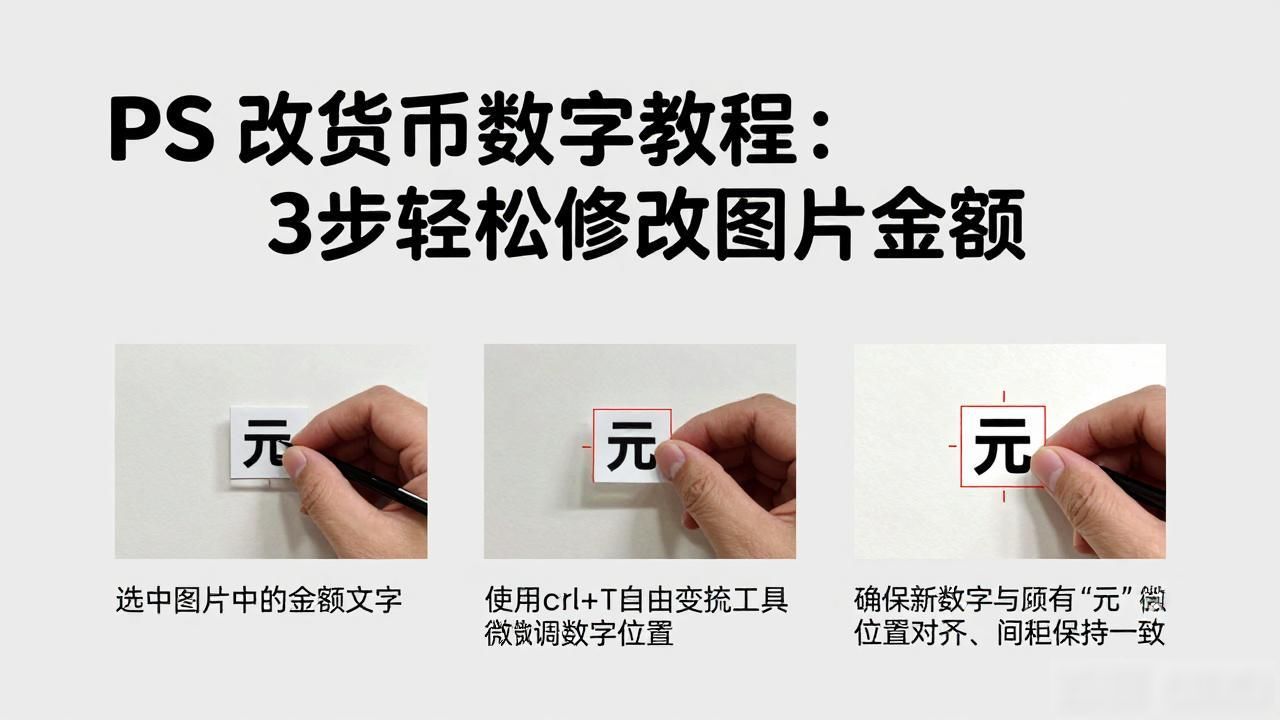
位置对齐是很多人容易忽略的细节。新数字的基线、间距、对齐方式,都要参考周围元素的位置。 比如价格后面有“元”字,那新数字的右边就要跟“元”字保持原来的距离。调好之后,按Ctrl+T自由变换,微调大小和角度,让整体看起来协调。
保存前记得把图层栅格化,然后合并可见图层。导出时选PNG格式ps改货币数字,图片清晰度更高,不会出现锯齿。 如果原图是白底,保存JPG也没问题;有透明背景的话,PNG是首选。最后放大检查一遍边缘,有杂色就用橡皮擦修一下。
这套方法我用了很多年,处理过上千张图片PS改货币数字教程:3步轻松修改图片金额,只要耐心操作,效果基本能乱真。 熟练之后,改一张图也就两三分钟的事。你如果需要批量处理,还可以录制PS动作,效率会更高。