货币格式数字筛选怎么设置?Excel实操指南
做报表时最头疼的,莫过于一列数字带着货币符号、千分位,想按金额大小筛个序,结果全乱套。很多人以为这是软件bug,其实只是没找对筛选的“开关”。
问题多半出在数据格式上。 如果单元格里存的是文本型数字,比如前面带了个单引号,或者是从系统里导出的带货币符号的字符串,Excel会把它当文字处理,排序和筛选自然就失灵了。先选中整列,右键设置单元格格式,改成“数值”或“货币”,让每个格子都变成真正的数字。
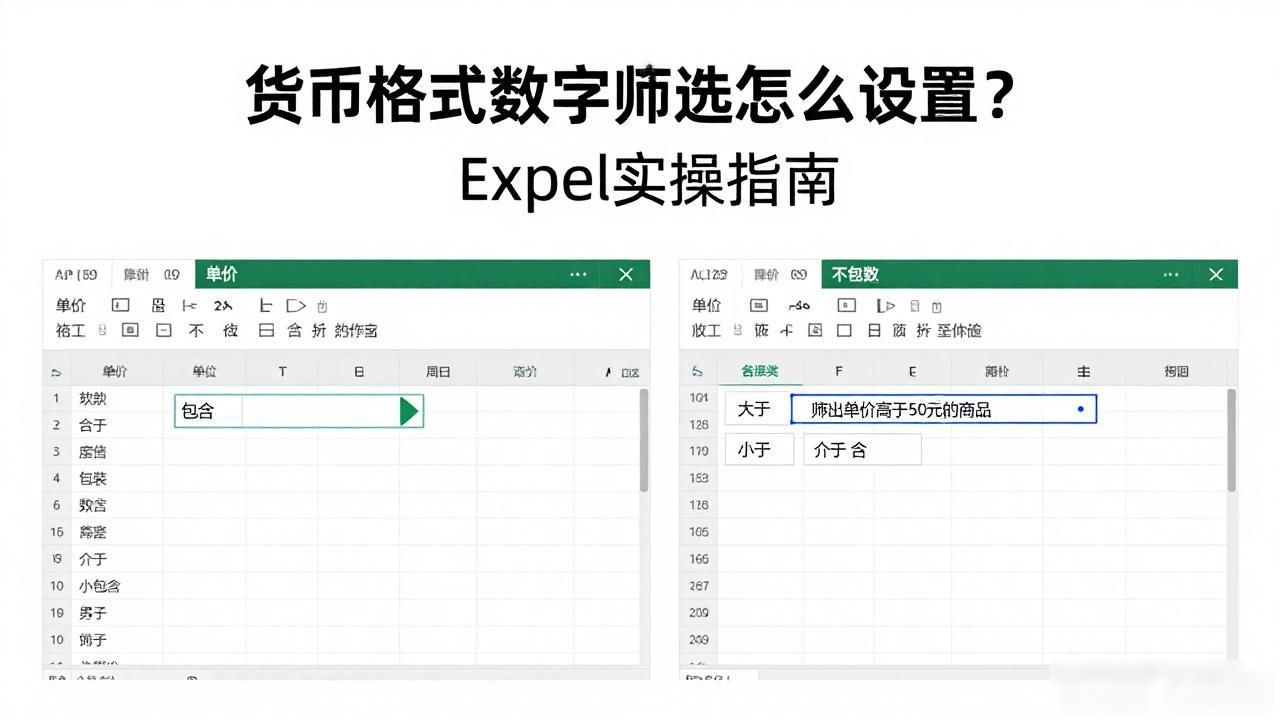
筛选时记得用“数字筛选”而不是“文本筛选”。 点开筛选箭头,如果看到的是“包含”“不包含”这类文本选项,说明这列还没被识别成数字。把格式改好后,重新点开,就能看到“大于”“小于”“介于”这些数字专属选项了。比如想筛出单价高于50元的商品,直接填50,系统会按数值大小精准抓取。
遇到带货币符号的导入数据,别急着手动删。 用“分列”功能货币格式数字筛选怎么设置?Excel实操指南,选“分隔符号”货币格式数字筛选怎么,下一步把“货币符号”勾上,Excel会自动把符号和数字拆开,再设成数值格式,一分钟搞定几百行。比一个个改快得多,还不会出错。
筛选结果出来后,记得看一眼左下角的状态栏。 它会直接显示筛选出的数字总和、平均值和计数,不用再单独拉公式。这个细节很多人忽略,其实是核对数据最省事的办法。格式理顺了,筛选就顺了,报表自然也就漂亮了。