Excel货币转数字:去掉¥和$符号让数据能直接算的实用方法
做财务报表的人大概都碰过这种情况:从银行导出的数据里,金额前面带着¥或者$,看着是数字,Excel却不认。你直接拿它求和、乘除,结果全是#VALUE!。想把它变成干干净净的数字,又不知道从哪儿下手。其实方法没那么多,挑一个顺手的就行。
最直接的思路是把货币符号当文字去掉。选中那一列,按Ctrl+H打开查找替换,查找内容填¥(或者$),替换内容留空,点全部替换。符号没了,剩下的就是纯数字。如果数据里还混着千分位逗号,比如"1,234.56",再替换一次把逗号也去掉。这一步做完,直接对列求和、套公式就通了。
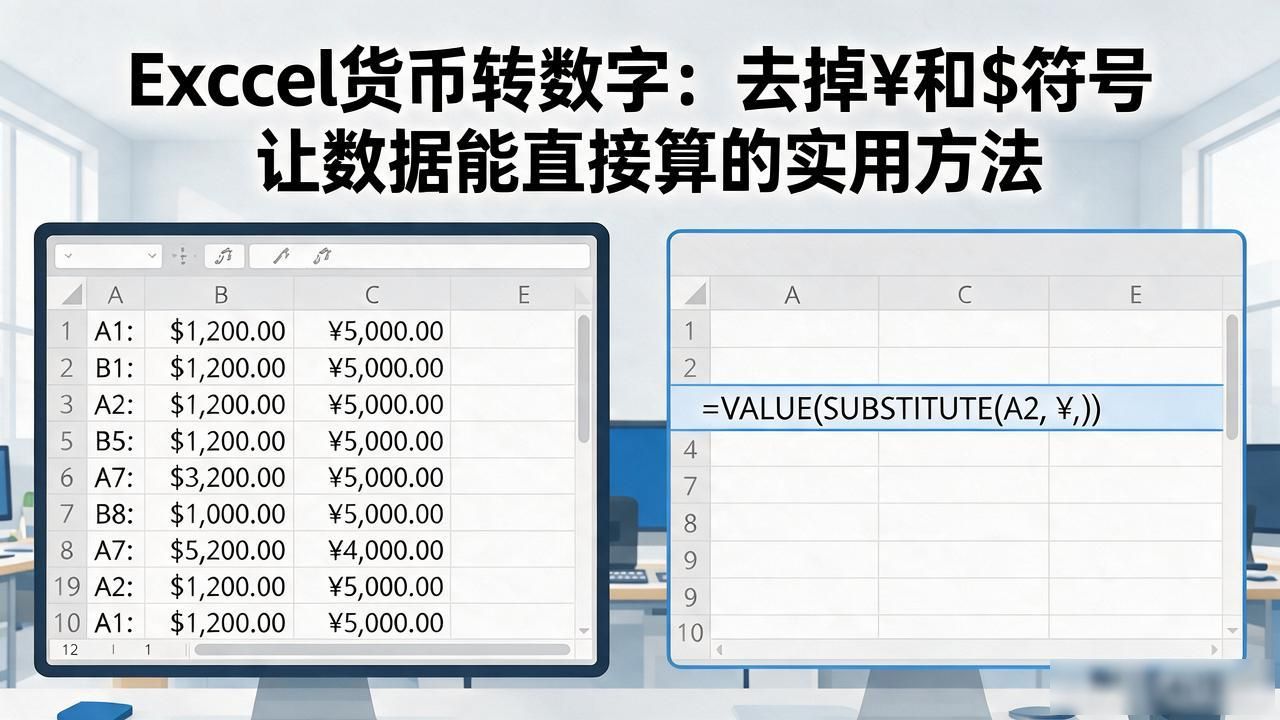
如果你不想动原始数据Excel货币转数字:去掉¥和$符号让数据能直接算的实用方法,只想在旁边加一列转换结果,用公式更稳妥。在空白列输入 =VALUE(SUBSTITUTE(A2,"¥","")) ,把A2换成你实际的单元格,下拉填充。VALUE负责把文本形式的"1234.56"识别成真正的数值,SUBSTITUTE负责先剥掉符号。原始列保持原样excel怎么把货币转换成数字,新列是干净数字,后续做透视表、条件格式都不用再折腾。
还有一种情况:数据底层本来就是数字,只是单元格格式被设成了会计格式,前面自动挂着$或¥。这种不用任何公式,选中单元格按Ctrl+1,把分类切��"数字",小数位数按需填,货币符号栏留空。格式一改,显示出来的就是裸数字,底层数据压根没变过。三种方法,看你手头的数据属于哪种状态,挑一个用就行。