Excel数字变货币格式?快速解决方法大揭秘
在日常使用Excel的过程中,偶尔我们会察觉到输入的数字不知不觉间自动转变为了货币格式,这种情况时常会给人带来困惑之感。实际上,出现这种现象是由于Excel自身具备的自动格式化功能在发挥作用。当你着手输入数字时,Excel会依据你预先设定的区域设置以及单元格格式,自动对数字的显示方式作出调整。
要知道,Excel的这种自动调整并非随意为之。它是按照特定的规则来运行的,旨在为用户提供更符合习惯和需求的数字呈现形式。一旦你熟悉了这些规则和机制,就能更好地掌控数字在Excel中的显示,避免不必要的误解和困扰,从而更加高效地运用Excel进行数据处理和分析等各项工作。
要解决这个问题,首先你需要检查单元格的格式。选中单元格,右键点击选择“格式单元格”,在弹出的对话框中excel为什么数字会显示货币,你可以看到当前单元格被设置为“货币”格式。将其更改为“常规”或“数字”格式,问题即可解决。
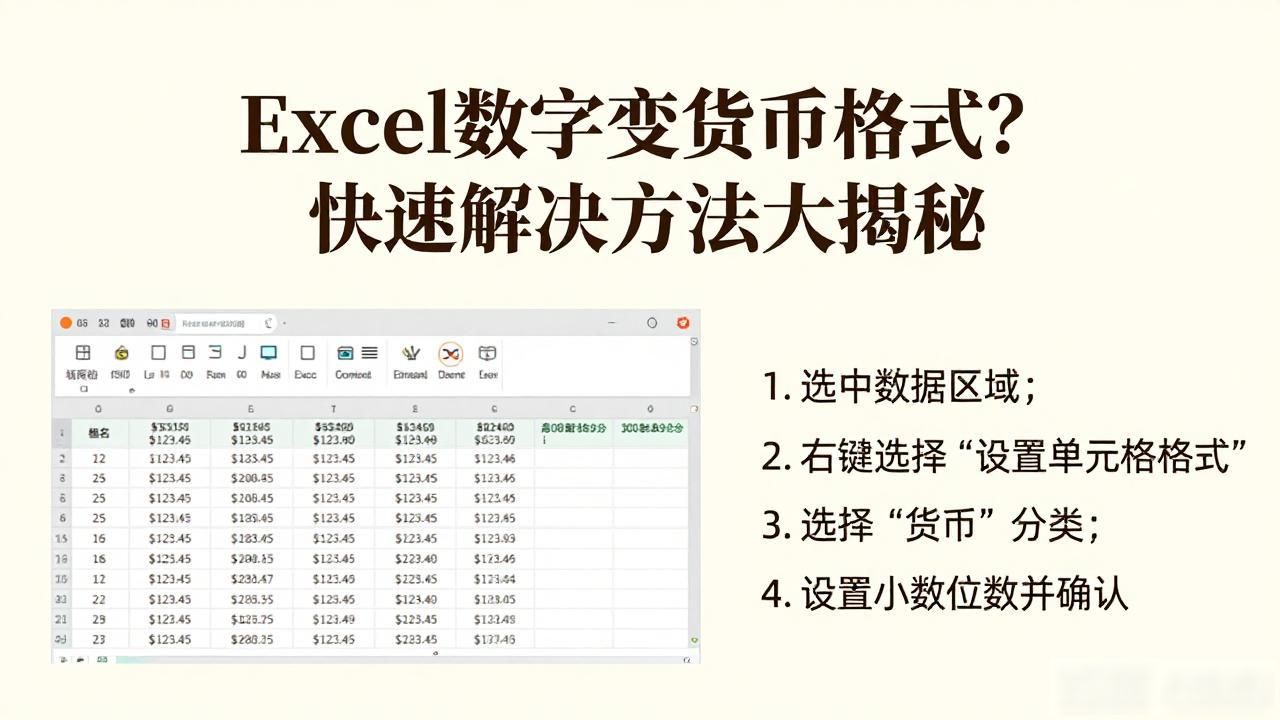
Excel的自动填充功能也可能导致数字自动转换为货币格式。为了避免这种情况,你可以在输入数字前,先设置好单元格的格式Excel数字变货币格式?快速解决方法大揭秘,或者在输入时手动调整格式。
如果你发现所有新输入的单元格都自动变成了货币格式,可能需要检查Excel的全局设置。进入Excel的选项设置,查看是否有相关的自动格式化功能被启用。
通过以上步骤,你可以轻松解决Excel数字自动显示为货币的问题,让数据展示更加符合你的需求。